Git: primeros pasos
Table of Contents
¿Qué es Git?
Git es un software de control de versiones diseñado por Linus Torvalds cuyo propósito general es llevar registro de los cambios en ficheros incluyendo coordinar el trabajo que varias personas realizan sobre ficheros compartidos en un repositorio de código.
Linus Torvalds es el creador del kernel Linux tan popular hoy en día. Creó Git para gestionar las versiones de Linux.
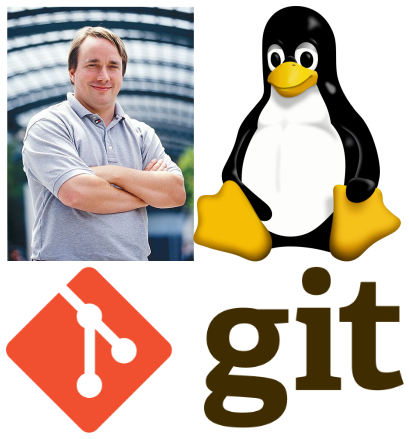
Figure 1: Linus, Linux y Git
La web oficial de Git es https://git-scm.com. Aquí tienes una fantástica y completísima documentación y todo lo que necesitas, incluyendo un libro gratuito online llamado Pro Git.
Instalación
Te explico en los siguientes apartados cómo instalar Git en la distribución de GNU/Linux llamada Debian (sería igual en Ubuntu o Lliurex, por ejemplo) y cómo hacerlo en Windows.
Instalar Git en Debian
La forma más sencilla y directa de instalar Git en distribuciones tipo Debian sería, desde la terminal, con un usuario con permisos de administración:
sudo apt install git
No estaría de más que, antes de instalar Git, actualizaras el sistema con estos dos comandos:
sudo apt update
sudo apt upgrade
Git es un programa de la terminal que se llama git y tiene multitud de opciones como veremos pronto. Así pues, para usar Git hay que abrir la terminal y usar el comando git.
Instalar Git en Windows
Desde la página web oficial de Git puedes descargar el instalador de Git para Windows.
Cuando ejecutes el instalador, ejecútalo y al llegar a este paso elige la opción que ves en la siguiente captura eligiendo main como rama por defecto:
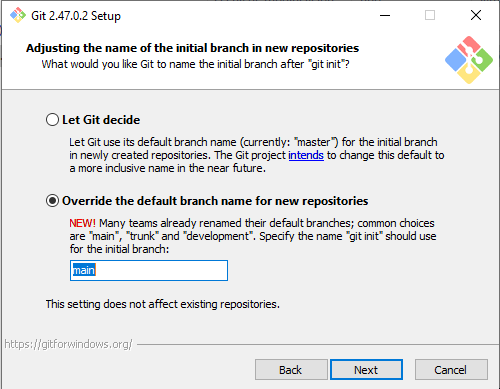
Figure 2: Instalador Windows: elige main como rama principal
Todo lo demás lo puedes dejar como venga por defecto. En cualquier caso, no te preocupes, porque todo puede ser re-configurado.
El programa instalado para poder usar Git se llama Git Bash y cuando lo abras verás que no es más que una terminal:
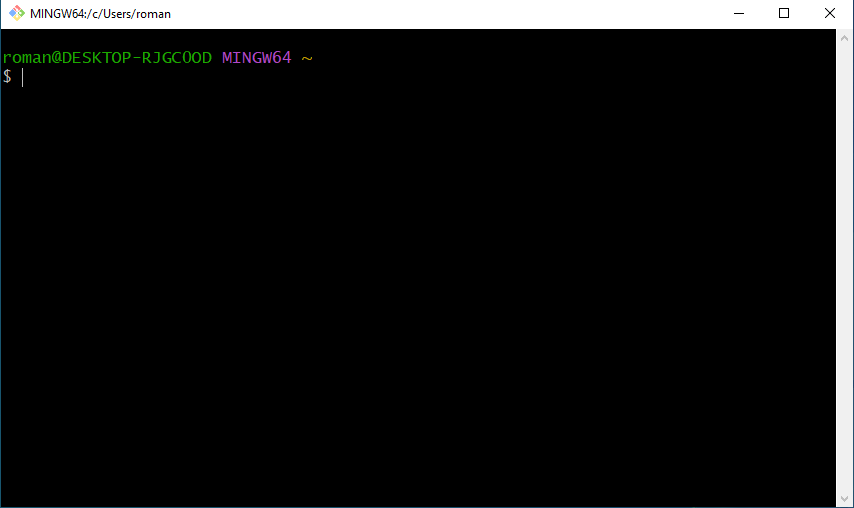
Figure 3: Git Bash en Windows
Configuración
Git es un programa de la terminal, como ya te he comentado, aunque existen front-end para trabajar con él de manera gráfica. De hecho, más adelante, veremos cómo usarlo de forma integrada en los editores de código.
Antes de poder usar Git para la gestión de los repositorios es necesario configurar algunas opciones obligatorias. Abre la terminal y ejecuta estos comandos para:
- Configurar Git para que sepa el nombre del desarrollador (cambia mi nombre por el tuyo):
git config --global user.name "Román Martínez"
- Configurar Git para especificar el e-mail del desarrollador (cambia mi e-mail por el tuyo):
git config --global user.email "rg.martinezferrand@edu.gva.es"
- Configurar el nombre que tendrá la rama principal. En Git vamos a usar siempre como nombre de la rama principal main, así que ejecuta este comando tal cual:
git config --global init.defaultBranch main
- Por último, necesitas configurar el editor de textos que Git usará cuando lo necesites (lo entenderás más adelante). Yo voy a poner aquí "emacs" que es mi editor de textos favoritos, el que yo uso. Por tanto, busca qué editor de textos tienes instalado, cómo se llama y cambia ese valor de "emacs" por el tuyo.
git config --global core.editor emacs
En Windows, si no lo tienes claro, usa como editor notepad o notepad.exe. Para saber qué poner, abre la Power Shell y escribe el nombre del editor, a continuación pulsa intro y si se abre el editor ya tienes el nombre de dicho editor.
Si usas Windows, los finales de línea acaban con los caracteres \r\n (CRLF) en vez de con el carácter \n (LF).
Es MUY IMPORTANTE que ejecutes el siguiente comando para configurar Git para que termine los finales de línea con \n en vez de con \r\n:
git config --global core.autocrlf true
Ver la configuración de tu instalación de Git
Para terminar este apartado. Si quieres ver la configuración actual de Git en tu sistema ejecuta este comando:
git config --list
Verás algo así:
[roman@t480 ~]$ git config --list
user.email=rg.martinezferrand@edu.gva.es
user.name=Román Martínez
core.editor=emacs
init.defaultbranch=main