Git: conflictos al mezclar
Table of Contents
Te explico en los siguientes apartados cómo analizar la salida del comando git diff para saber qué ha pasado entre dos commits o revisiones.
Ficheros nuevos en el repositorio
En la siguiente imagen puedes ver cómo, el comando git diff, indica que un nuevo fichero ha sido añadadio al repositorio.
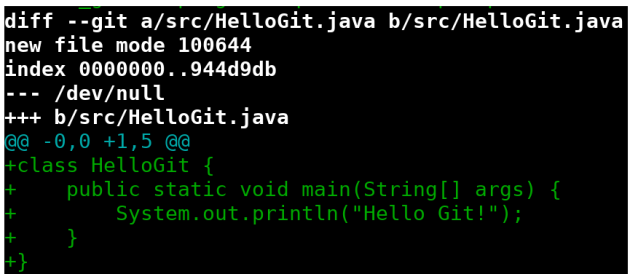
Figure 1: Nuevo fichero
Vamos a analizar la salida poco a poco. En la primera línea puedes ver cómo Git nos indica que la información es sobre el fichero src/HelloGit.java de una forma un tanto especial. Como ves se añade el prefijo a/ en la primera referencia y el prefijo b/ en la segunda referencia: diff --git a/src/HelloGit.java b/src/HelloGit.java.
Esto lo vamos a encontrar en todas las salidas del comando git diff, ya que si hay cambios en un fichero significa que hay dos versiones: la a (cómo estaba antes de los cambios) y la b (cómo queda tras los cambios).
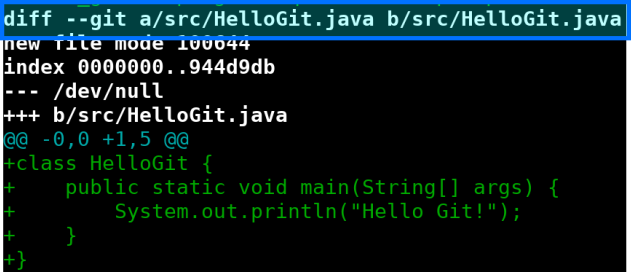
Figure 2: Nuevo fichero
En las dos siguientes líneas que destaco debajo, vemos que la versión a es destacada con tres guiones: ---, mientras que la versión b es destacada con tres "mases": +++. Esto, de nuevo, los vamos a encontrar en todas las salidas del comando git diff.
La novedad aquí, es que en la versión a encontramos /dev/null y en la version b encontramos b/src/HelloGit.java. Esto significa que el fichero en cuestión no existía y, por tanto, se ha añadido en el nuevo commit.
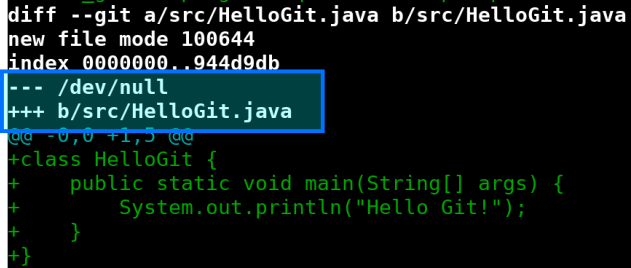
Figure 3: Nuevo fichero
Por último, tenemos los cambios en sí. Como ves en la captura de debajo se han añadido 5 líneas al fichero. Dicho de otro modo, se ha creado un nuevo fichero con 5 líneas:
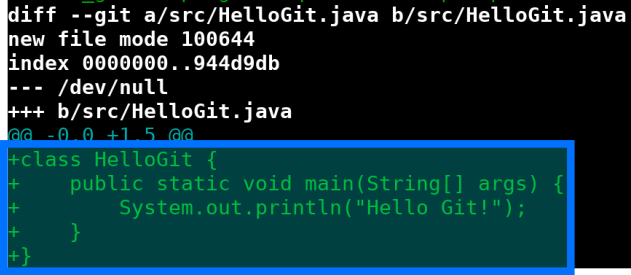
Figure 4: Nuevo fichero
Ficheros eliminados del repositorio
Veamos cómo indica Git en un git diff que un fichero estaba en el repositorio y se eliminó:
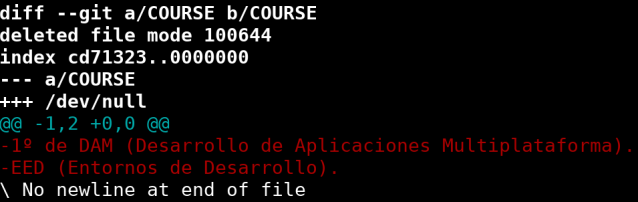
Figure 5: Fichero eliminado
Fíjate como el /dev/null está ahora en la versión b, lo que significa que estaba en el repositorio y ha dejado de estar (se ha eliminado). El fichero que se ha eliminado es COURSE. Y se han eliminado dos líneas, como ves en la parta de abajo.
Ficheros con líneas añadidas
En la siguiente captura puedes ver cómo se han añadido nuevas líneas al fichero AUTHORS. Vemos como no tenemos en ninguna versión la referencia a /dev/null lo que significa que dicho fichero está en ambas versiones, a y b.
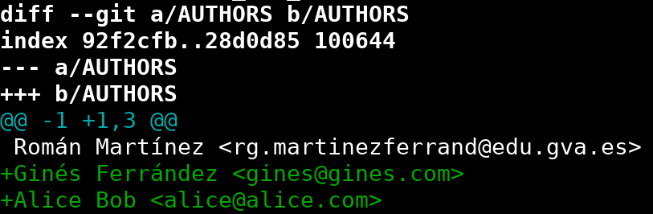
Figure 6: Líneas añadidas
La (nueva) versión b tiene dos nuevas líneas, a saber:
Ginés Ferrández <gines@gines.com>
Alice Bob <alice@alice.com>
Fichero con líneas eliminadas
Cuando se eliminan líneas verás cómo la salida de git diff te muestra cómo la versión a perdió dichas líneas. En este ejemplo, se ha eliminado la línea: Ginés Ferrández <gines@gines.com>:
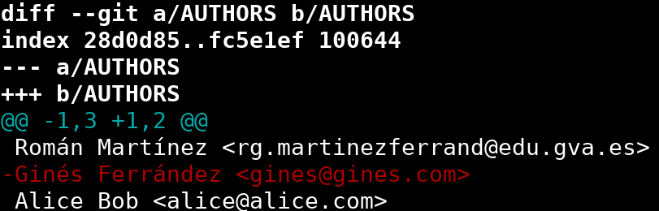
Figure 7: Líneas eliminadas
Fichero con líneas modificadas
Si lo que ha sucedido es que se han modificado líneas verás cómo git diff te muestra dos acciones: línea eliminada y línea añadida. Así pues, modificar una línea se puede ver cómo borrarla y volverla a crear.
Aquí, se ha modificado una línea:
- En la versión a se tenía
Román Martínez <rg.martinezferrand@edu.gva.es> - En la (nueva) versión b se tiene
Román Martínez <roman@roman.com>
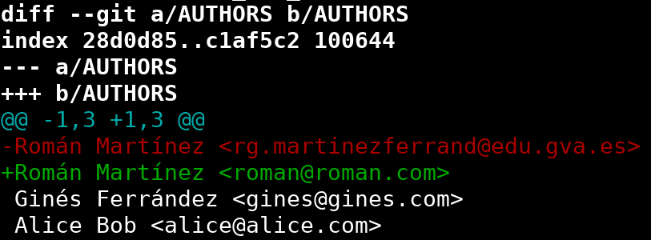
Figure 8: Líneas modificadas
Fichero renombrado
Si cambias el nombre, y por tanto la ruta relativa, de un fichero, git diff te muestra la descripción de dicho cambios como ves en esta captura donde se renombró doc/info.txt por doc/INFO.txt:

Figure 9: Fichero renombrado