Git: conflictos al mezclar
Table of Contents
A los repositorios de GitHub puedes acceder por medio de dos protocolos: HTTPS y SSH.
Los repositorios tienen una serie de permisos y te puedes encontrar con varias situaciones:
- El repositorio es tuyo: puedes escribir (push) y leer (clone y pull) de él sin restricciones.
- El repositorio no es tuyo y es público: puedes leer (clone y pull) pero no puedes escribir en él (push).
- El repositorio no es tuyo y es privado: no puedes acceder a él de ninguna manera a menos que te hayan añadido como colaborador.
Diferencias entre remoto por HTTPS y SSH
Cuando clones un repositorio o añadas un remoto de GitHub tienes dos opciones:
- Hacerlo por HTTPS, en cuyo caso la dirección del repositorio será como esta: https://github.com/rgmf/eed.git
- Hacerlo por SSH, en cuyo caso la dirección del repositorio será como esta: git@github.com:rgmf/eed.git
Si lo haces por HTTPS y realices una acción que requiera de autenticación tendrás que introducir tu usuario y contraseña de GitHub.
si lo haces por SSH y realices una acción que requiera de autenticación se hará automáticamente siempre y cuando tengas configuradas las claves SSH. ¿Cómo? Te lo explico en el siguiente apartado.
Configurar claves SSH
Tras crear una cuenta, lo primero que deberías hacer es configurar claves SSH para autenticarte e identificarte cada vez que hagas operaciones que necesiten de autenticación.
Las instrucciones de cómo hacerlo las puedes encontra en la propia página web de GitHub:
Participar en un proyecto: fork y pull request
Si quieres o necesitas colaborar en un proyecto en GitHub tienes que realizar estos pasos en este orden:
- En la página de GitHub del proyecto en el que quieres participar verás un botón de Fork. Si haces clic en dicho botón se creará una copia de dicho proyecto en tu cuenta: el fork. Este fork es tuyo y tienes permisos totales sobre el mismo.
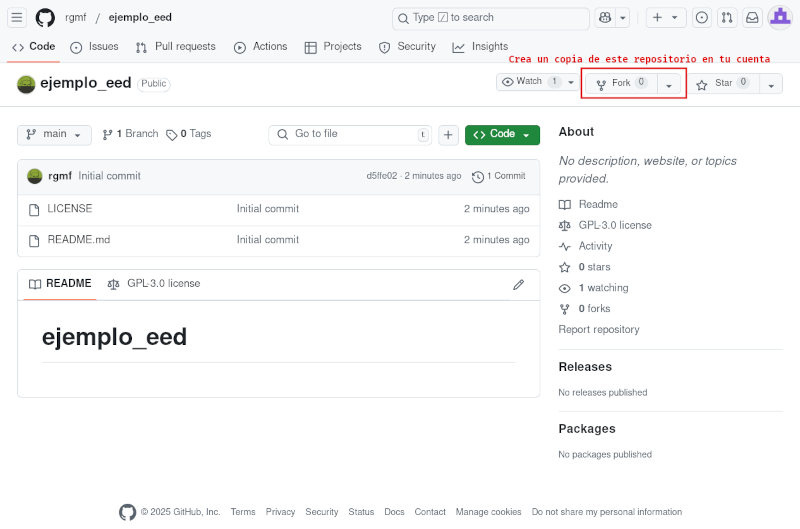
Figure 1: Hacer un fork en GitHub
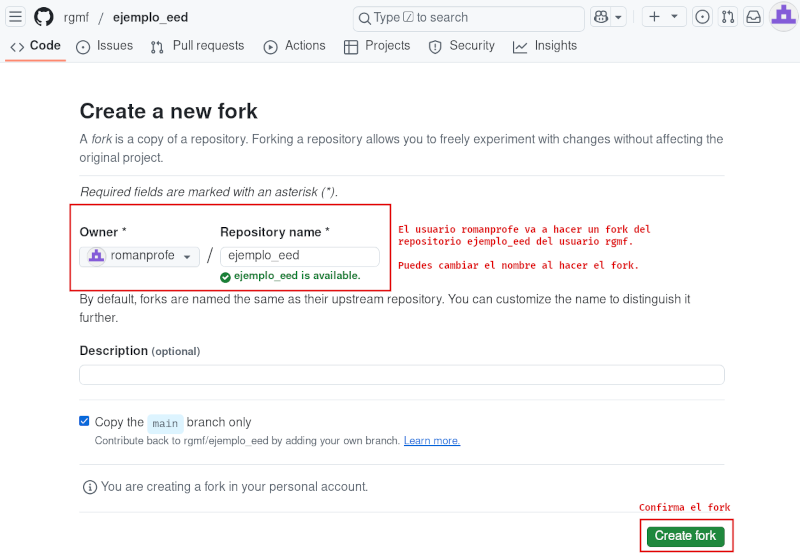
Figure 2: Confirmar el fork
- En tu fork puedes hacer cambios y todo lo que quieras.
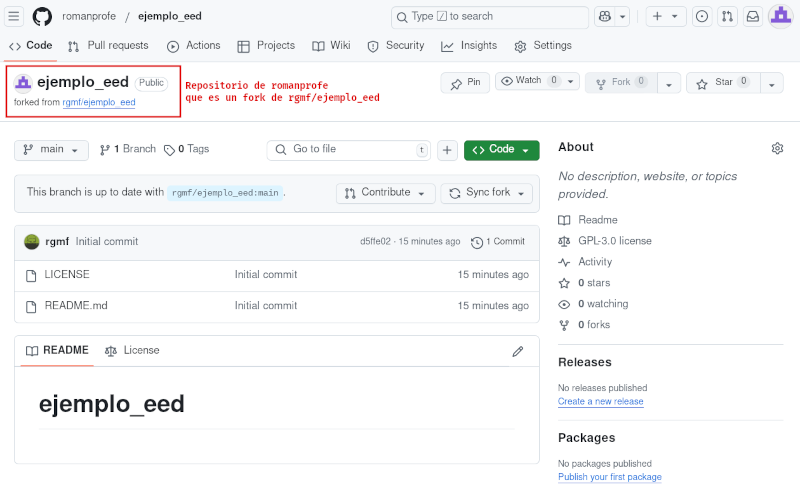
Figure 3: Página de GitHub de un fork
- Cuando tengas cambios que quieras proponer para ser incorporados al repositorio original tendrás que subir dichos cambios a tu fork en un rama y hacer clic en el botón Compare & pull request.
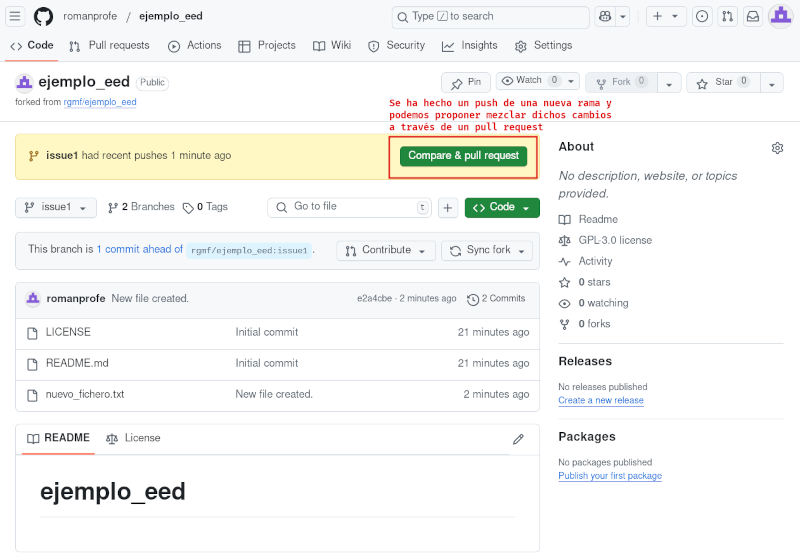
Figure 4: Un nuevo pull request disponible
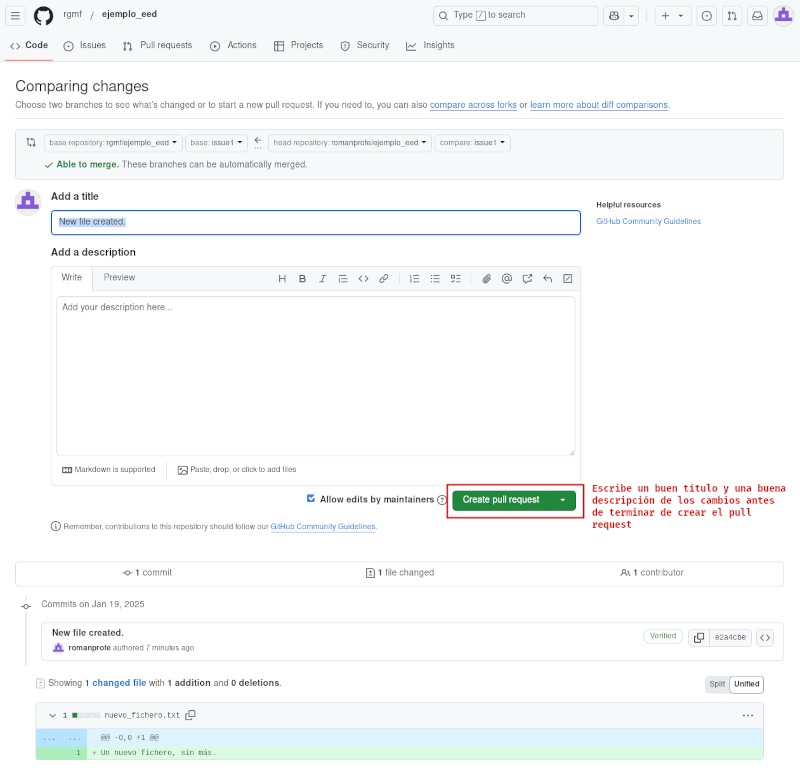
Figure 5: Termina el pull request
- El pull request lo verá el propietario del repositorio original, quien decidirá si lo mezcla en el repositorio original o no. Además, desde ese pull request se puede entablar una conversación.
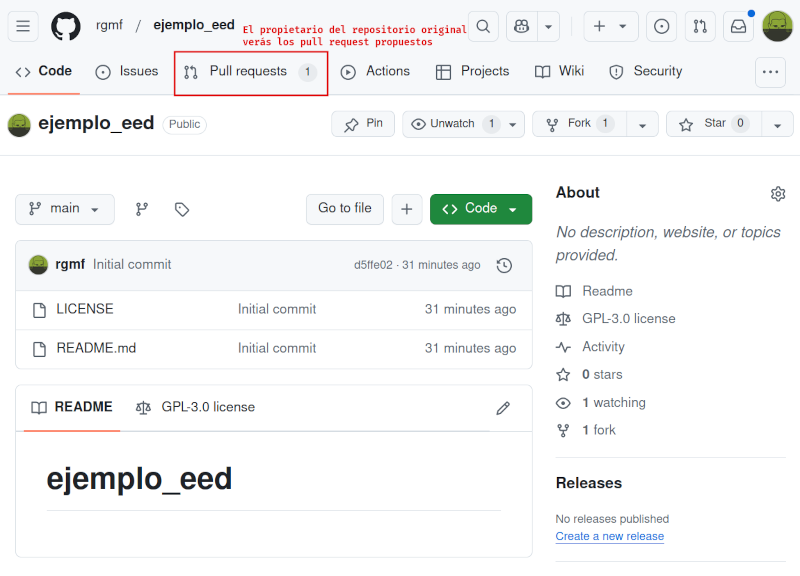
Figure 6: Notificación del pull request al propietario original
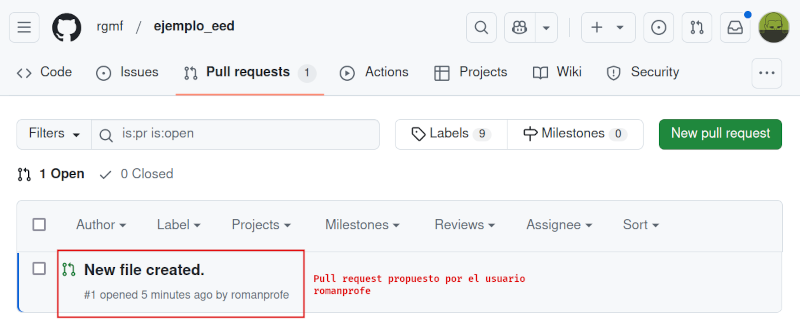
Figure 7: Listado de pull requests propuestos
- El propietario del repositorio original decide si mezclar o no los cambios propuestos en los pull request que recibe.
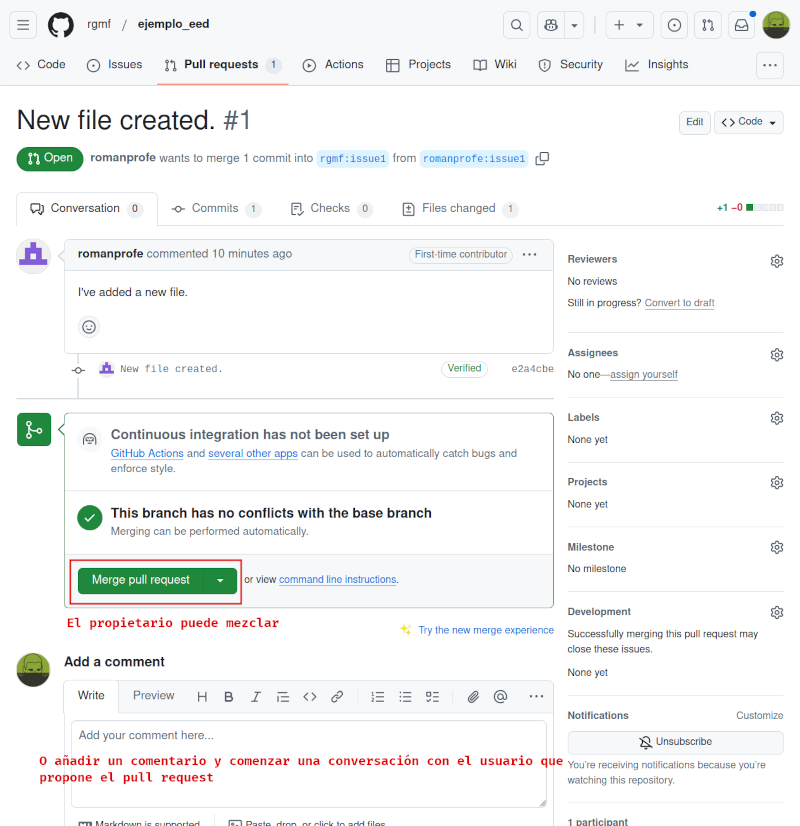
Figure 8: El propietario decide si mezclar