Estilos CSS
Índice
Ya hemos visto que CSS se basa en reglas formadas por selectores y bloques de estilos. Aquí, vamos a entrar de lleno en los estilos CSS.
Todos los estilos, sus posibles valores y, en general, toda la información que necesites lo puedes consultar en la web: https://www.w3schools.com/cssref/index.php.
Si quieres buscar información CSS por categorías (textos, fuentes, tablas, imágenes…) puedes consultar la web: https://www.w3schools.com/Css/default.asp.
Aquí tienes un resumen y un subconjunto de los estilos más habituales.
Estilos para fuente y básicos
Estos son los estilos básicos para el fuente:
font-familycuyo valor es el nombre del fuente que tiene que estar instalado en el ordenador donde se está visualizando la página web.Se aseguran dos fuentes siempre:
serifysans-serif.font-sizedonde se pueden usar diferentes unidades:px,em,remy%. También existen palabras comosmall,mediumolarge.Échale un vistazo al siguiente apartado donde se explican las unidades.
font-weightque sirve para establecer cuan ancho o fino es un fuente (el grosor). Se usan palabras comonormalobolder. También se usan números que van de 100 en 100, empezando en 100 y acabando en 900.colorque se usa para configurar el color del fuente. Se pueden usar nombres de colores comored,green,yellow… pero lo habitual es usar colores en hexadecimal.background-colores el estilo para establecer un color de fondo al elemento en cuestión. Se usan los mismo valores que concolor.
Unidades para establecer tamaños
Antes de seguir se hace necesario explicar qué significan las unidades que se emplean en CSS para configurar tamaños en general.
em (Relativa al contenedor padre)
Es una unidad relativa basada en el tamaño de fuente (font-size) del elemento padre inmediato.
Por ejemplo, si un contenedor tiene un tamaño de fuente de 16px y defines un párrafo dentro con un tamaño de 2em, ese texto medirá 32px (16 × 2).
Hay que llevar cuidado con el efecto "muñeca rusa" (compuesto) ya que su característica más importante (y a la vez peligrosa si no se controla) es que se acumula con el anidamiento. Si metes un div dentro de otro div, y ambos usan em, el tamaño se irá multiplicando en cadena, lo que puede descontrolar el diseño.
rem (Root Em - Relativa a la raíz)
Significa Root Em (Em de la raíz). A diferencia de em, siempre toma como referencia única el tamaño de fuente del elemento raíz del documento, es decir, la etiqueta <html> (que por defecto en los navegadores suele ser 16px).
Por ejemplo, si defines font-size: 1.5rem; en un elemento, medirá siempre 1.5 veces el tamaño de la raíz, sin importar cuántos contenedores tenga anidados por dentro.
vw (Viewport Width - Ancho de ventana)
Equivale a un porcentaje del ancho total de la ventana gráfica (viewport) del navegador.
El valor 1vw representa exactamente el 1% del ancho de la pantalla.
Si la pantalla mide 1000px de ancho, 10vw equivaldrán a 100px.
Si la ventana del usuario se hace más pequeña, la medida se reduce automáticamente de forma fluida.
Es excelente para crear tipografías responsivas que crezcan o disminuyan solas sin necesidad de usar tantas consultas de medios (media queries), o para crear contenedores que ocupen un ancho proporcional dinámico.
vh (Viewport Height - Alto de ventana)
Equivale a un porcentaje del alto total de la ventana gráfica del navegador.
El valor 1vh representa el 1% de la altura visible de la pantalla.
Si la pantalla de tu portátil tiene una altura visible de 800px, 100vh equivaldrán exactamente a 800px.
Es el rey indiscutible para las famosas secciones de bienvenida a pantalla completa (hero sections). Si a un bloque le aplicas height: 100vh;, ocupará siempre el 100% de la altura visible de la pantalla del usuario, sin importar si entra desde un móvil o un monitor gigante.
Colores
También es importante conocer cómo se indican colores en CSS. Hay diferentes formas de indicar un color: por nombre, por RGB, por HSL y en hexadecimal.
En la web siguiente tienes más detalles: https://www.w3schools.com/Css/css_colors.asp.
Modelo de cajas de CSS
En CSS, el término "modelo de caja" es usado para hablar del diseño web y el posicionamiento de los elementos en lo que se conoce como layout. Es fundamental conocer este modelo porque es la base del diseño y colocación de los elementos HTML de una página web.
Este modelo de caja es, en esencia, una caja que rodea cada elemento HTML y consta de 4 partes. Este modelo de cajas se, con sus 4 partes, se representa en la siguiente imagen:
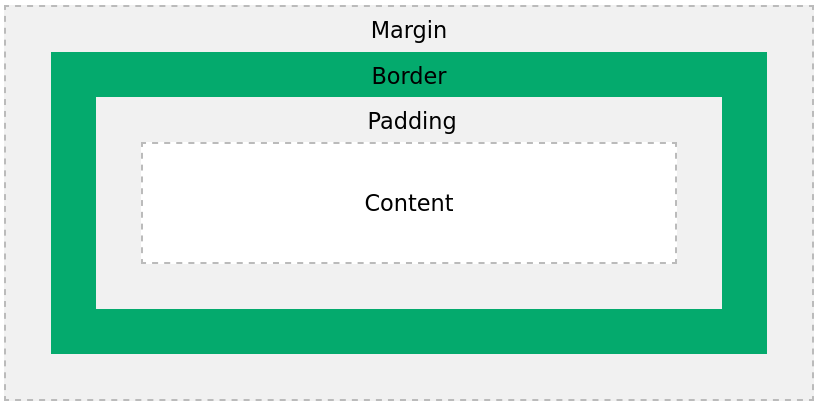
Figura 1: Imagen obtenida en la web https://www.w3schools.com/Css/css_boxmodel.asp
Las 4 partes que conforman este modelo de caja son:
- El contenido. No es más que el contenido del elemento HTML: el texto de un
p, la imagen en sí de unaimg, etc. - El padding. Se trata del espacio que rodea al contenido (es transparente).
- El border. El borde que rodea al padding y al contenido. Este borde se puede configurar en forma, grosor, estilo y color.
- El margin o margen. Es el espacio que rodea la parte exterior del borde. Este marge es transparente.
En CSS disponemos de atributos para modificar y adaptar la caja contenedora de los elementos HTML. Veamos un ejemplo con el elemento div de HTML que se suele conocer genéricamente como "contenedor general":
div {
    width: 300px;
    height: 50px;
    padding: 10px;
    border: 5px solid gray;
    margin: 20px;
}
Si aplicamos esta regla CSS a una página web con elementos div, como en este fragmento:
<body>
  <h1>Trabajando con el modelo de caja de CSS</h1>

  <div>
    El modelo de cajas de CSS
  </div>
</body>
El navegador web aplicará el modelo de caja para colocar el div ajustándolo a lo indicado en la regla CSS:
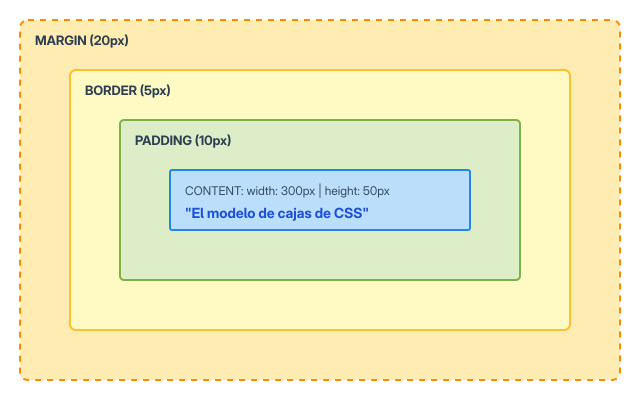
El espacio que ocupa el div se calcula de la siguiente manera:
Ancho:
300px es el ancho total del contenido +
10px de padding por la izquierda +
10px de padding por la derecha +
5px de borde por la izquierda +
5px de borde por la derecha +
20px de margen por la izquierda +
20px de margen por la derecha
= 370px en TOTAL de ancho
Alto:
50px es el alto del contenido +
10px de padding por arriba +
10px de padding por abajo +
5px de borde por arriba +
5px de borde por abajo +
20px de margen por arriba +
20px de margen por abajo
= 120px en TOTAL de alto
Padding, margin y border
En este apartado vamos a entrar de lleno con los estilos de las diferentes partes del box model estudiado anteriormente.
Tanto para padding como para margin y border tenemos 4 partes: arriba (top), abajo (bottom), izquierda (left) y derecha (right).
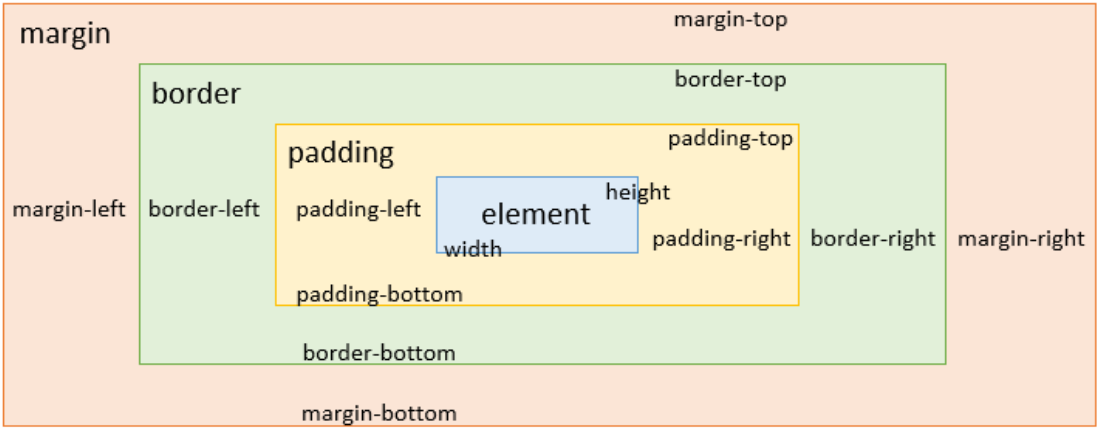
Podemos dar estilo a las 4 partes por igual:
div {
    padding: 20px;
}
Dar estilo a cada una de las partes por separado:
div {
    padding-top: 20px;
    padding-right: 10px;
    padding-bottom: 5px;
    padding-left: 1px;
}
Y se puede dar estilo a cada una de las partes usando la opción denominada shortand property utilizando el orden: top, right, bottom y left (en el sentido de las agujas del reloj):
div {
    padding: 20px 10px 5px 1px;
}
El caso del border es algo especial porque, a parte de tener tamaño, tienen color y estilo. El tamaño se suele especificar en píxeles y el color ya sabes como se especifica. El estilo puede ser:
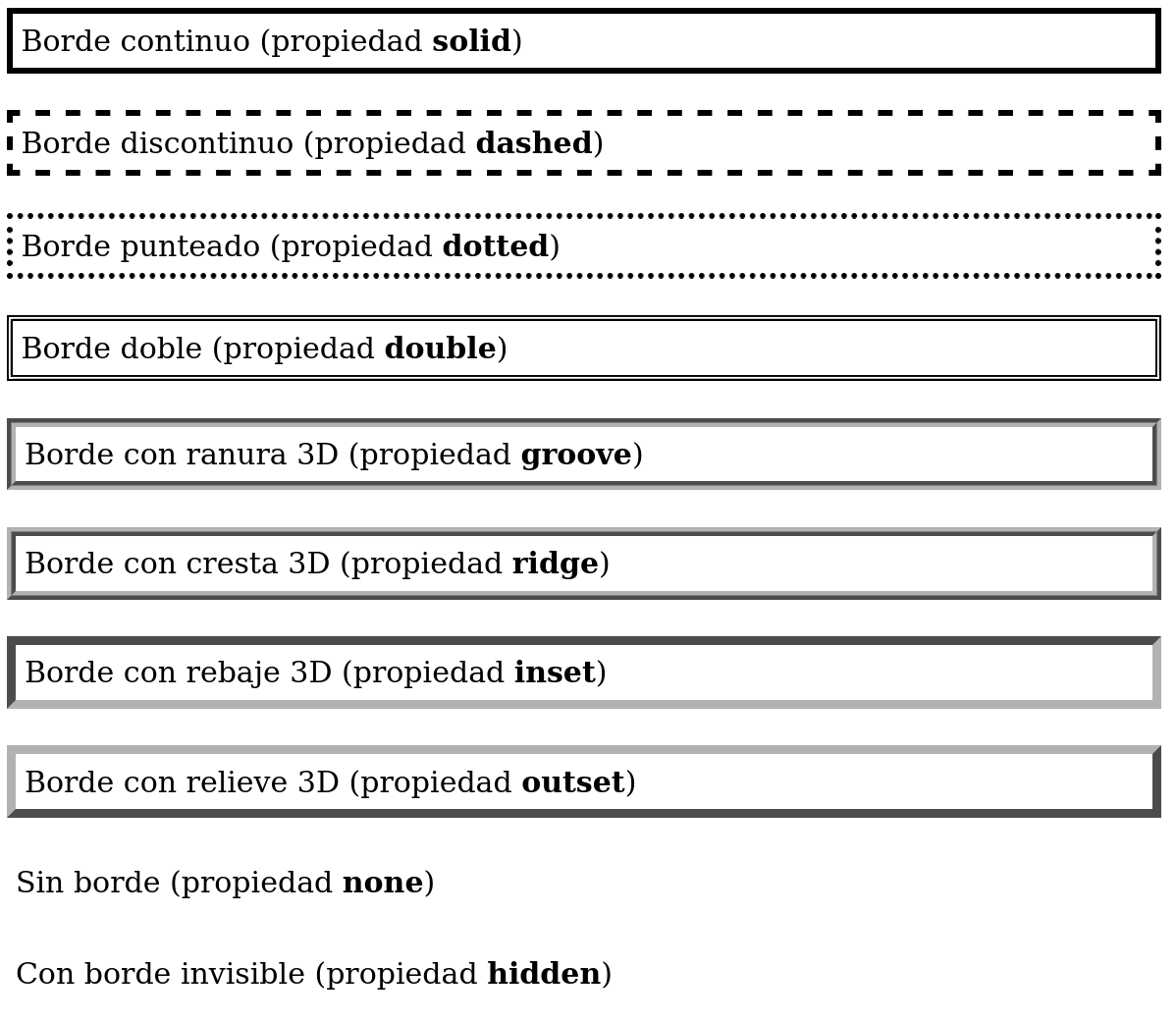
solid: define un borde continuodashed: define un borde discontinuodotted: define un borde punteadodouble: define un borde doblegroove: define un borde con ranura en 3D (el efecto depende del valor deborder-color)ridge: define un borde con cresta en 3D (el efecto depende del valor deborder-color)inset: define un borde con rebaje en 3D (el efecto depende del valor deborder-color)outset: define un borde en relieve 3D (el efecto depende del valor deborder-color)none: no define ningún bordehidden: define un borde invisible
Como vale más una imagen que mil palabras, en este captura de pantalla tienes el aspecto visual de cada tipo de borde:
Lo estilos para los bordes son los siguientes:
border-widthpara indicar el ancho del bordeborder-stylepara especificar el estilo (las diferentes opciones se han visto arriba)border-colorpara configurar el color del borde
Por ejemplo:
h1 {
    border-width: 10px;
    border-style: solid;
    border-color: green;
}
Para los bordes también tienes un atajo que te permite indicar el ancho, estilo y color en un único estilo border, recordando que el orden es: tamaño, estilo y color separados por un espacio. Por ejemplo, el mismo estilo que el anterior pero con el atajo border:
h1 {
    border: 10px solid green;
}
Si quieres un borde, estilo o color para cada lado (arriba, abajo, derecha e izquierda) entonces puedes usar los sufijos: -top, -bottom, -right y -left, respectivamente. Con el siguiente ejemplo lo verás claro:
h1 {
    border-top-width: 20px;
    border-right-width: 10px;
    border-bottom-width: 5px;
    border-left-width: 1px;
    border-top-style: solid;
    border-right-style: dashed;
    border-bottom-style: dotted;
    border-left-style: double;
    border-top-color: green;
    border-right-color: pink;
    border-bottom-color: yellow;
    border-left-color: orange;
}
La regla CSS anterior se puede acortar usando los shortand properties como ves aquí (el orden sigue la misma regla de las agujas del reloj: arriba, derecha, abajo e izquierda):
h1 {
    border-width: 20px 10px 5px 1px;
    border-style: solid dashed dotted double;
    border-color: green pink yellow orange;
}
El resultado, en ambos casos sería este:

Por último, los bordes tienen asociado un último estilo llamado border-radius que permite redondear las esquinas. Cuanto mayor es el radio más suave o abierta es la curva de la esquina de los bordes.
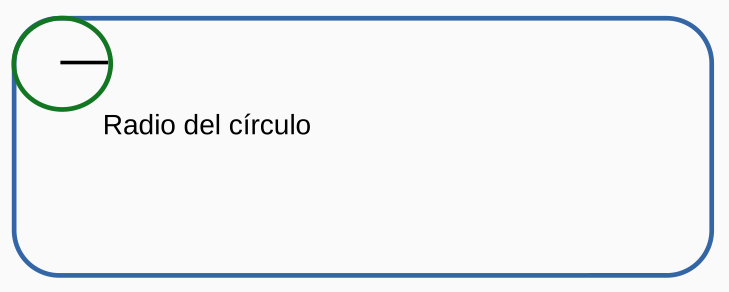
A estas alturas ya habrás adivinado que border-radius se puede dividir en: border-radius-top, border-radius-right, border-radius-bottom y border-radius-left, para configurar cada esquina con valores diferentes.
Ejemplo:
h1 {
    border: 3px solid green;
    border-radius: 10px;
}

Estilos para los enlaces
A parte de los estilos que puedes usar para los textos y fuentes (color, text-decoration, font-size, font-family…) en el caso de los enlaces tienes la posibilidad de trabajar con los siguientes cuatro estados:
:linkenlace no visitado:visistedenlace visitado:hoverun enlace sobre el que está el cursor:activeel enlace en el momento de ser "clickedado"
A continuación tienes un ejemplo de estilo para los enlaces de una web. Como ves se establecen diferentes estilos para diferentes estados en que puede estar:
a {
    color: green;
}

a:visisted {
    color: blue;
}

a:hover {
    color: hotpink;
    text-decoration: underline;
}
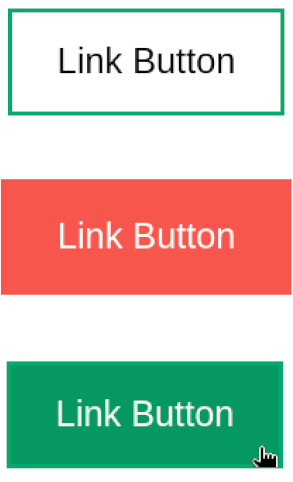
En este otro ejemplo, puedes ver cómo se consigue con CSS que un enlace tenga apariencia de botón:
|
|