Posicionamiento y diseño de layouts en CSS
Índice
En este apartado vamos a ver cómo posicionar los elementos HTML en la pantalla produciendo o creando lo que técnicamente se denominan layouts. Empezaremos introduciendo los elementos block e inline de HTMl y pasaremos a ver varias tecnologías que nos ofrece CSS para el posicionamiento y la distribución de los elementos en pantalla.
Elementos block e inline
Lo elementos block son aquellos que siempre empiezan en una nueva línea y extienden a izquierda y derecha ocupando todo el espacio disponible a lo ancho. Ejemplos de elementos block son:
<div><h1>-<h6><p><header><footer><main><ul>y<ol>, así como<li><table>
Así, cuando escribes en tu código HTML varios elementos block, estos van a estar dispuestos unos debajo de otros en pantalla, en el orden en que aparecen escritos en el código HTML.
Los elementos inline no empiezan en una nueva línea y solo toman el espacio a lo ancho que necesitan para el contenido. Ejemplos de elementos inline son:
<span><a><img><strong><em>
Así pues, cuando escribes elementos inline en tu código HTML, el contenido de los mismos van a estar unos al lado de otros, de izquierda a derecha, y solo cuando no haya espacio se irán abajo. Se comportan, así, de la misma manera que las palabras de un párrafo.
Propiedad display
Esta propiedad de CSS permite modificar la manera en que se distribuyen los elementos y sus posibles valores son:
inlinepara convertir un elemento en un "inline element" tal como hemos visto en el apartado anterior.blockpara convertir un elemento en un "block element" tal como hemos visto en el apartado anterior.inline-blockpara mostrar un elemento como si fuera un "inline element" pero al que se le puede aplicar las propiedadesheight,width,paddingymargin.gridpara mostrar un elemento dentro de un contenedor Grid que estudiaremos más adelante.flexpara mostrar un elemento dentro de un contenedor de tipo Flexbox que estudiaremos a continuación.
CSS Flexbox
Flexbox significa Flexible Box Layout y es un módulo de CSS que permite diseñar layouts disponiendo los elementos en horizontal o vertical dentro de un contenedor, de manera flexible y responsive.
Para conseguir un Flexbox en CSS necesitas convertir un contenedor (elemento padre) en flex a través de la propiedad display. Los elementos hijos se convierten automáticamente en elementos flex.
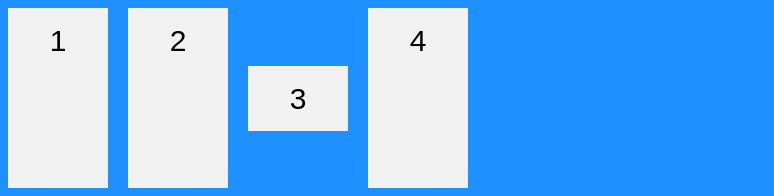
Aquí tienes un ejemplo de cómo se usa y cómo se dispondrían los elementos:
|
|

En los siguientes apartados se presentan las propiedades Flexbox que puedes usar para diseñar tus layouts. En la página web de W3Schools puedes ver ejemplos diversos y en clase lo ampliaremos con ejemplos.
Propiedades del contenedor Flex (Flex Container Properties)
Para que Flexbox funcione, primero necesitamos un elemento contenedor (el padre) que agrupe a los elementos hijos. El elemento contenedor puede tener las siguientes propiedades:
display: debe establecerse obligatoriamente enflexoinline-flex.Es el "interruptor" principal. Convierte un elemento HTML normal (como un div) en un contenedor flexible, activando la tecnología Flexbox para todos sus hijos directos.
flex-direction: define la dirección en la que se muestran los elementos flexibles.Indica si los elementos se van a colocar formando una fila (horizontalmente) o una columna (verticalmente).
flex-wrap: especifica si los elementos flexibles deben ajustarse (pasar a la línea siguiente) o no.Si la pantalla es pequeña y los elementos no caben en una sola línea, esta propiedad decide si se amontonan/comprimen o si bajan a la línea de abajo.
flex-flow: propiedad abreviada (shorthand) paraflex-directionyflex-wrap.Permite escribir las dos propiedades anteriores en una sola línea de código (por ejemplo:
flex-flow: row wrap;).justify-content: alinea los elementos flexibles cuando no ocupan todo el espacio disponible en el eje principal (por defecto, de forma horizontal).Sirve para repartir el espacio sobrante horizontalmente: podemos centrar los elementos, mandarlos a los extremos, dejar espacio uniforme entre ellos, etc.
align-items: alinea los elementos flexibles cuando no ocupan todo el espacio disponible en el eje cruzado (por defecto, de forma vertical).Controla la altura o posición vertical de los elementos dentro de su línea (por ejemplo, alinearlos arriba, abajo, al centro o estirarlos para que ocupen todo el alto).
align-content: alinea las líneas flexibles cuando hay espacio extra en el eje cruzado y los elementos ocupan varias líneas (gracias a haber usado wrap).Es muy parecido a
justify-content, pero actúa cuando hay varias filas de elementos, decidiendo cómo se distribuyen esas filas verticalmente entre ellas.
Propiedad flex-direction
La propiedad flex-direction especifica la dirección de visualización de los elementos flexibles dentro del contenedor.
Esta propiedad puede tener uno de los siguientes valores:
row(por defecto): los elementos se colocan en una fila, de izquierda a derecha (en idiomas occidentales).
column: los elementos se colocan en una columna, de arriba a abajo.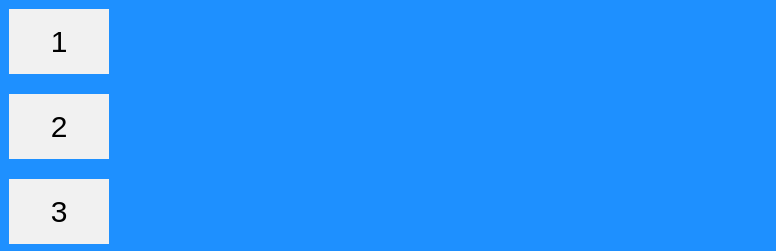
row-reverse: los elementos se colocan en una fila, pero en orden inverso (de derecha a izquierda).
column-reverse: los elementos se colocan en una columna, pero en orden inverso (de abajo hacia arriba).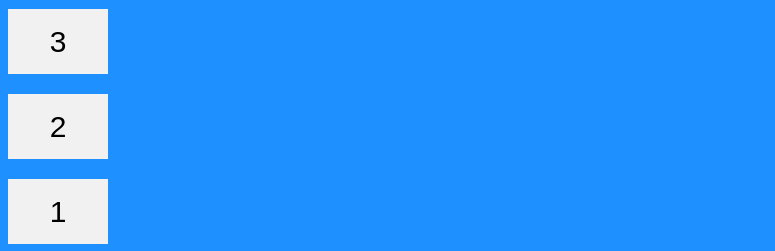
Propiedad flex-wrap
La propiedad flex-wrap especifica si los elementos flexibles deben pasar a la línea siguiente o no, en caso de que no haya suficiente espacio para ellos en una sola línea de diseño.
Esta propiedad puede tener uno de los siguientes valores:
nowrap(por defecto): todos los elementos se quedan en una sola línea. Si no caben, se encogen a la fuerza para intentar entrar en el contenedor.
wrap: los elementos se distribuyen en varias líneas si no hay suficiente espacio, saltando a la línea de abajo de manera natural.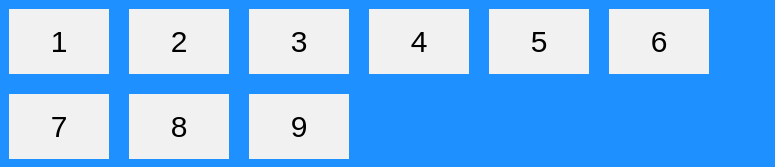
wrap-reverse: funciona igual que wrap (los elementos saltan de línea si no caben), pero las nuevas líneas se van colocando hacia arriba en lugar de hacia abajo.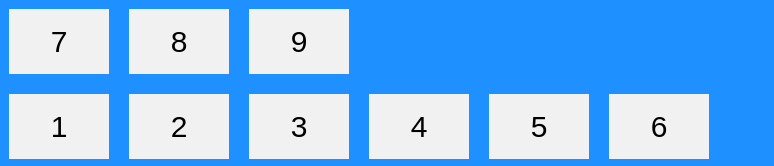
Propiedad justify-content
La propiedad justify-content se utiliza para alinear los elementos flexibles a lo largo del eje principal (que por defecto es horizontal, de izquierda a derecha, si tenemos la dirección en row).
En palabras sencillas: sirve para decidir qué hacer con el espacio sobrante que queda en la línea cuando los elementos hijos no ocupan todo el ancho del contenedor.
Esta propiedad puede tener los siguientes valores principales:
flex-start(por defecto): los elementos se amontonan al principio del contenedor (a la izquierda, si el idioma es de izquierda a derecha). El espacio sobrante queda todo al final.
flex-end: los elementos se amontonan al final del contenedor (a la derecha). El espacio sobrante queda todo al principio.
center: los elementos se colocan juntos en el centro del contenedor. El espacio sobrante se reparte simétricamente a ambos lados (mitad al principio, mitad al final).
space-between: los elementos se reparten dejando el máximo espacio posible entre ellos. El primer elemento se pega totalmente al borde izquierdo y el último al borde derecho (no hay espacio vacío en los extremos).
space-around: los elementos se distribuyen dejando un espacio uniforme alrededor de cada uno. Ojo: los espacios de los extremos son exactamente la mitad que el espacio que hay entre dos elementos vecinos.
space-evenly: los elementos se distribuyen de forma que todos los espacios vacíos sean exactamente iguales (tanto el espacio entre los elementos como el espacio contra los bordes izquierdo y derecho).
Propiedad align-items
La propiedad align-items es la contraparte de justify-content. Si justify-content alineaba los elementos horizontalmente (en el eje principal), align-items los alinea a lo largo del eje cruzado (que por defecto es vertical, de arriba a abajo, cuando trabajamos en filas).
En palabras sencillas: sirve para decidir cómo se colocan los elementos en altura dentro del contenedor cuando sobra espacio vertical.
Esta propiedad puede tener los siguientes valores principales:
stretch(por defecto): los elementos se estiran verticalmente para ocupar toda la altura del contenedor (siempre que no tengan una altura fija asignada).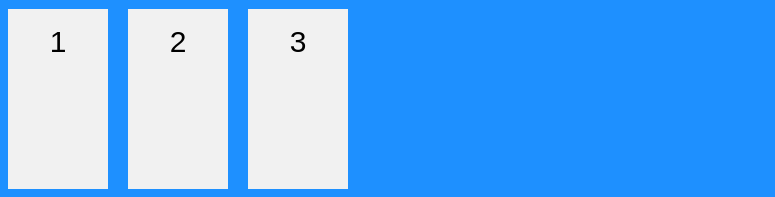
flex-start: los elementos se alinean arriba del todo (en la parte superior del contenedor).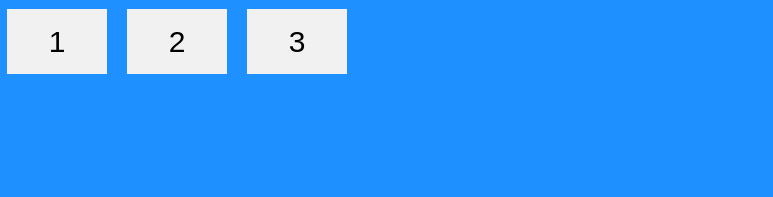
flex-end: los elementos se alinean abajo del todo (en la parte inferior del contenedor).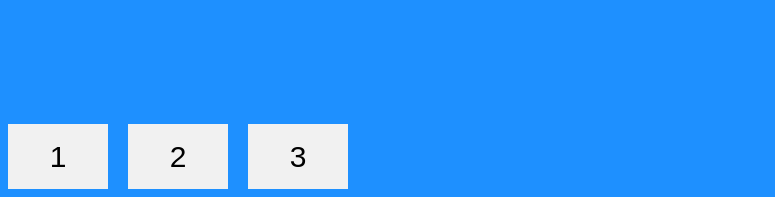
center: los elementos se colocan centrados verticalmente en el medio del contenedor.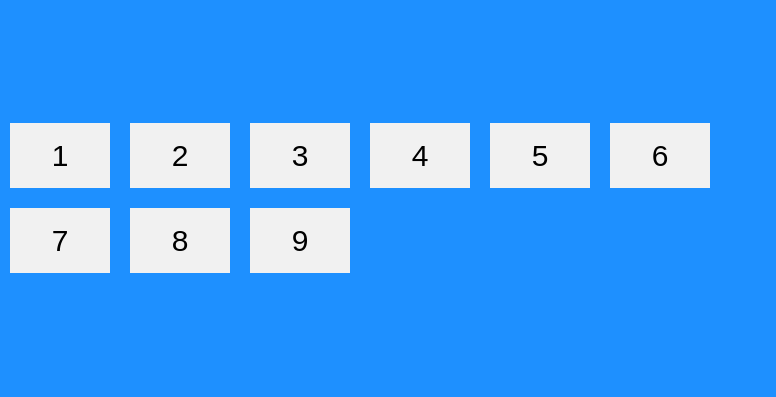
baseline: los elementos se alinean basándose en la línea base del texto que llevan dentro (ideal para que las letras de diferentes tamaños queden perfectamente alineadas visualmente).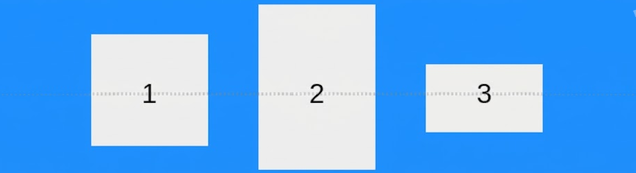
Propiedad align-content
La propiedad align-content funciona de manera similar a justify-content, pero se aplica sobre el eje transversal (por defecto, el eje vertical arriba-abajo).
En lugar de alinear elementos individuales, align-content alinea y distribuye las líneas completas (o columnas completas, si la dirección es column) dentro del espacio sobrante del contenedor.
Sus valores (como center, space-between, flex-start, etc.) son idénticos a los de justify-content, pero actúan sobre el conjunto de filas o columnas generadas.
Nota importante: esta propiedad solo tiene efecto cuando flex-wrap es distinto de nowrap (wrap o wrap-reverse) y existen múltiples líneas de elementos con espacio sobrante en el eje transversal.
Propiedades de los elementos Flex
Los hijos directos de un contenedor Flexbox se convierten automáticamente en elementos Flexbox. Estos elementos Flexbox hijos pueden tener las siguiente propiedades:
order: especifica el lugar que ocupan en el contenedor.flex-grow: indica cuántos elementos Flexbox ocupará de forma relativa al resto de elementos hermanos (algo parecido a colspan y rowspan en las tablas.flex-shrink: al contrario queflex-growindica cuánto se va a encoger en relación al resto de elementos hermanos.flex-basis: esta propiedad permite indicar la longitud del elemento Flexbox.flex: es un shortand property (propiedad abreviada) paraflex-grow,flex-shrinkyflex-basis.align-self: se usa para establecer la alineación del elemento dentro del contenedor.
En los siguientes apartados se aclaran todos estos atributos por medio de ejemplos concretos.
Propiedad order
Por defecto, el valor de order, es 0. Se puede cambiar para conseguir efectos como el que se aprecia en el siguiente ejemplo:
|
|

Propiedad flex-grow
Con esta propiedad podemos hacer unos elementos más grandes que otros de forma relativa. En el ejemplo el tercer elemento es 4 veces que los otros elementos:
|
|

Propiedad flex-shrink
Esta propiedad divide en vez de multiplica el tamaño que ocupa un element con respecto a los hermanos de forma similiar a como flex-grow multiplica su tamaño.
Propiedad flex-basis
Con esta propiedad puedes indicar el tamaño inicial de un elemento. En este ejemplo, el tercer elemento tiene un tamaño inicial de 250px:
|
|

Propiedad flex
Esta es la propiedad abreviada o shortand property para flex-grow, flex-shrink y flex-basis, por lo que en una única propiedad se pueden establecer las tres propiedades. Por ejemplo:
.contenedor {
    display: flex;
    background-color: lightskyblue;
}

.contenedor div {
    background-color: #f1f1f1;
    margin: 10px;
    padding: 20px;
    font-size: 30px;

    flex: 2 0 150px;
}
Propiedad align-self
Si recuerdas, el contenedor Flexbox tiene una propiedad llamada align-items que permite indicar cómo se van a alinear los hijos del contenedor en base a la dirección especificada (row o column).
La propiedad align-self sobreescribe la propiedad align-items del contenedor permitiendo alinear de forma individual a los hijos. Por ejemplo:
|
|